実践チュートリアル
実践ガイド:オンラインで音声文字起こしを使う方法
このガイドでは、最初のアップロードから最終確認まで、オンラインで音声文字起こしを使う方法を説明します。このワークフローに従えば、インタビュー、会議、講義、ボイスメモから、より読みやすいテキストを作成できます。
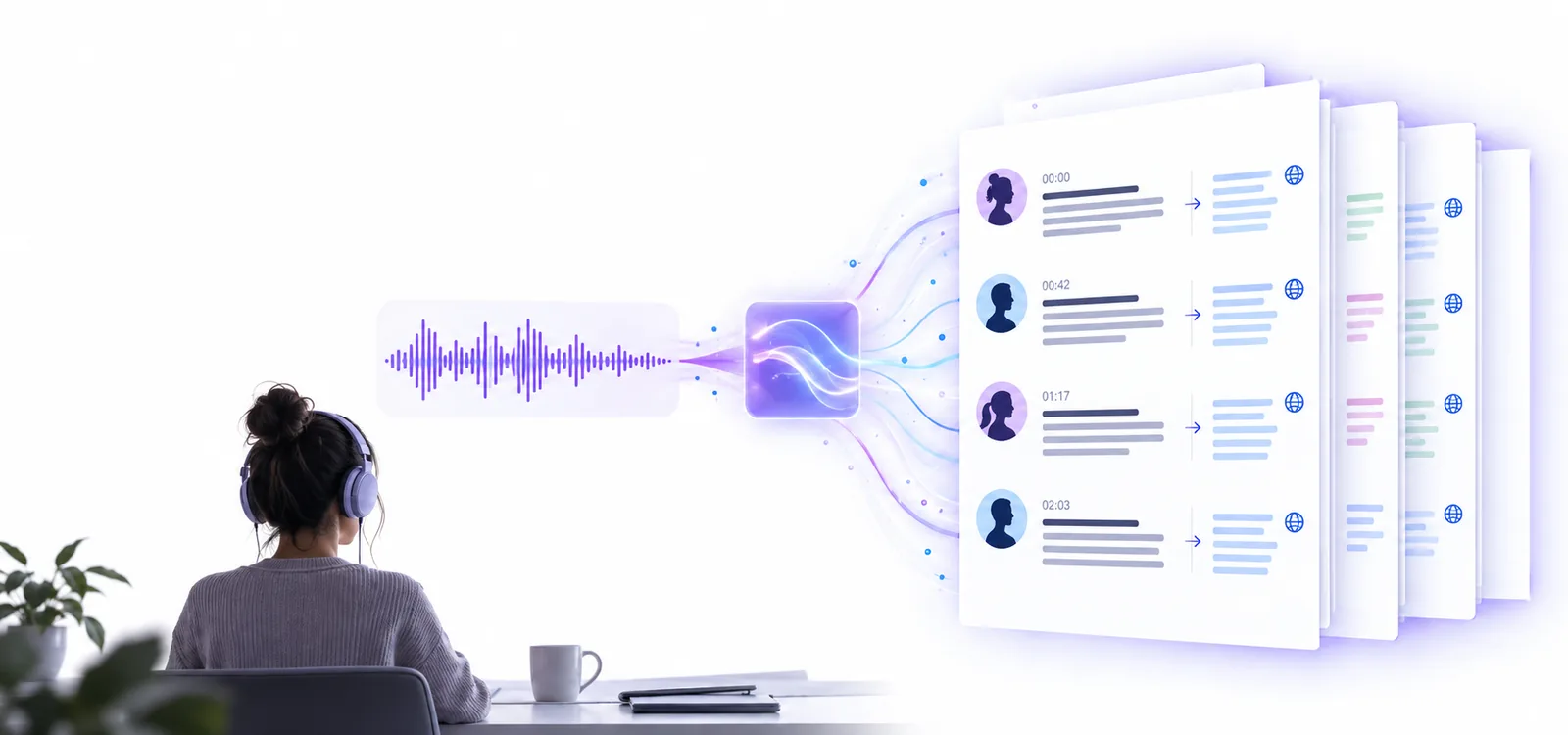
始める前に
準備
いくつかの簡単な確認を行うことで、文字起こしのプロセスがスムーズになり、後で避けられる修正を減らせます。
学生
利用できる中で最も聞き取りやすい講義またはセミナーの録音を使用し、できればBGMのないものを選びましょう。
文字起こししたテキストは、検索、注釈の追加、学習ノートへの整理が簡単になります。
オンラインで無料で音声をテキストに文字起こしポッドキャスト編集者
エピソード全体のファイルを用意し、逐語的な下書きが必要か、読みやすく整えたバージョンが必要かを決めましょう。
元の音声から、番組紹介、引用、編集用の参照資料をよりすばやく作成できます。
音声文字起こしAIチーム・研究者
話し声が聞き取りやすい録音を選び、専門用語や名前があれば事前に確認しておきましょう。
簡単な見直しを行うと、文字起こしを他の人と共有する前に用語の問題を見つけられます。
音声録音をテキストに文字起こしするワークフロー
番号付きの手順
基本的な手順は簡単です。音源を準備し、送信してから、生成されたテキストを音声と照合して確認します。
-
1
録音を準備する
可能であれば、圧縮されたコピーではなく元の音声ファイルを選びます。役立つ文脈が含まれていないと確信できる場合に限り、長い無音部分を削除してください。また、確認が必要になる可能性のある名前、頭字語、専門用語をメモしておきます。
-
2
アップロードして内容を説明する
文字起こしツールを開き、録音を追加して、希望する結果について簡潔な指示を入力します。話者の分離、タイムスタンプ、段落区切り、言語、または作業に重要な書式設定の希望があれば記載してください。
-
3
テキストを確認して活用する
聞き取りにくい箇所を再生しながら、文字起こしを読み返します。まず名前、数字、句読点を修正し、その後、整えたテキストをメモ、字幕、議事録、調査ファイル、その他の文書にコピーします。
トラブルシューティング
よくあるエラーと解決策
結果が不十分になる主な原因は、基本的なアップロード手順ではなく、元の録音や確認作業の省略にあります。
品質確認
高度なヒント
良い文字起こしは単なる自動出力ではありません。想定する読者に合わせて整えられた、確認済みの作業用文書です。
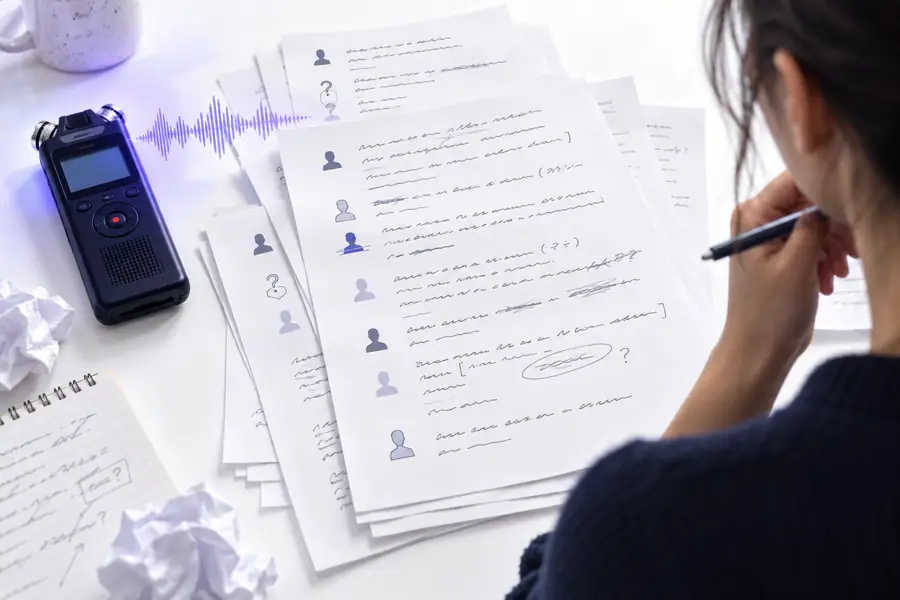 確認前
確認前
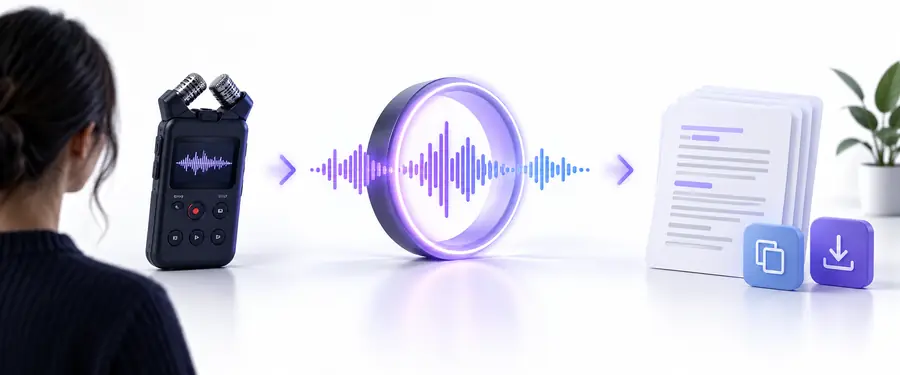 確認後
確認後
未確認の結果と確認済みの文字起こしを比較してみてください。明確な話者名、修正された用語、意図的に区切られた段落によって、テキストははるかに使いやすくなります。
限界を把握する
高度なヒント:正直な注意点
オンライン文字起こしは時間の節約に役立ちますが、録音に含まれていない情報を復元したり、すべての事実を自動的に検証したりすることはできません。
大きなバックグラウンドノイズによって単語が聞き取れなくなることがあります
交通音、音楽、部屋の反響、声の重なりによって、単語が抜けたり誤ったりすることがあります。
対処法
利用できる中で最もクリアな音源を使用し、不確かな箇所を再生して、手動修正の対象としてマークしてください。
名前や専門用語が誤っている可能性があります
人名、製品名、地名、頭字語、専門用語は、一般的でない場合に誤認識されやすくなります。
対処法
参照用のリストを手元に置き、処理後に文字起こし結果から可能性のある表記ゆれを検索してください。
話者ラベルは本人確認の証拠ではありません
話者同士が割り込んだり声が似ていたりすると、ツールが声を一貫して区別できない場合があります。
対処法
議事録、キャプション、引用を公開する前に、録音を確認して各ラベルが正しいことを確認してください。
文字起こし結果は会話の事実確認を行いません
生成されたテキストは音声の内容を反映しますが、日付、主張、数値、名前が正確かどうかを確定するものではありません。
対処法
重要な発言を共有する前に、元の情報源または信頼できる参考資料で確認してください。
出力形式を選択してください
高度なヒント:生テキストまたは確認済みの文字起こし
速度が重要な場合は1列目を、文字起こし結果を読んだり、引用したり、配布したりする場合は2列目を使用してください。
- 生成された生テキスト
- 確認済みの文字起こし
最適な用途
生成された生テキスト
すばやい検索と大まかなメモ
確認済みの文字起こし
共有、引用、字幕、または公開
話者ラベル
生成されたままのテキスト
確認が必要な場合があります
確認済みの文字起こし
録音と照合済み
句読点
生成されたままのテキスト
最初の下書きとして便利
確認済みの文字起こし
読みやすい段落と意味に合わせて調整済み
名前と数字
生成されたままのテキスト
慎重な確認が必要
確認済みの文字起こし
元の音声を使用して修正済み
必要な時間
生成されたままのテキスト
最初にかかる労力が少ない
確認済みの文字起こし
より大きな労力で、より信頼性の高い結果
推奨ワークフロー
生成されたままのテキスト
アップロード、ざっと確認、検索
レビュー済みの文字起こし
アップロードし、聞き直して修正し、その後で書式を整える
すぐに共有する場合のリスク
生成された生テキスト
誤りがあっても権威のある情報のように見えることがあります
レビュー済みの文字起こし
明らかな文字起こしミスが少なくなります
文字起こしを始める
次の録音を使えるテキストに変える
聞き取りやすい録音をアップロードし、ツールに具体的な指示を与えて、最も重要な箇所を確認しましょう。結果は、メモ、調査、会議、インタビュー、コンテンツ編集の実用的な出発点として活用できます。
音声を文字起こしする- アップロードからテキスト化までのシンプルなワークフローとして使えます
- 名前、数字、話者の切り替わりを確認する
- 文字起こし結果を修正できる下書きとして使う
チュートリアルFAQ
チュートリアルFAQ
オンラインの音声文字起こしワークフローの使い方を学ぶ際によく寄せられる実用的な質問に答えます。
聞き取りやすい録音を選び、文字起こしツールにアップロードして、希望する出力を説明してください。テキストの準備ができたら、不明瞭な箇所を聞き直し、使用する前に名前、数字、話者ラベル、句読点を修正しましょう。
声ができるだけ明瞭で、背景ノイズが少ない元の録音を使用してください。不要な圧縮は避け、文字起こししたい部分がファイルに完全に含まれていることを確認しましょう。
話者を分けられる場合もありますが、話者ラベルは確実なものではなく、下書きとして扱ってください。発話の重なり、似た声、割り込み、音質の悪さなどによって、ラベルが誤って割り当てられる可能性があります。
はい。特に、テキストを共有、引用したり、重要な意思決定に使用したりする場合は必要です。該当する音声を聞きながら、名前、日付、数値、専門用語、聞き取りに不安のある文を確認しましょう。
該当する部分を再生し、文脈だけで推測するのではなく、書き起こされたテキストと比較してください。同じ種類のエラーが繰り返し現れる場合は、元の録音を改善するか、言語、話者、書式についてより明確な指示を追加してください。