Google Workspaceユーザー
録音、メモ、共有プロジェクトファイルをGoogle Driveに保存していて、既存の作業習慣に文字起こしを組み込みたい方。
ツール間でファイルを移動する手間が減り、共同作業者への引き継ぎも簡単になります。
音声録音をテキストに文字起こしGoogleの進め方ガイド
Googleで音声をテキストに文字起こしするワークフローは、ファイルがすでにGoogleのエコシステム内にある場合に便利です。このガイドでは、その方法と専用の音声文字起こしを比較し、最適な始め方を選べるようにします。
関連ガイド
音声文字起こしを選ぶ前に、これらの目的別ガイドでツール、形式、実用的なワークフローを比較しましょう。
利用に適している人
Googleを中心とした方法は、すでにGoogleのサービスで作業を始めている場合や、結果を確認するために使い慣れた場所が必要な場合に最も便利です。
録音、メモ、共有プロジェクトファイルをGoogle Driveに保存していて、既存の作業習慣に文字起こしを組み込みたい方。
ツール間でファイルを移動する手間が減り、共同作業者への引き継ぎも簡単になります。
音声録音をテキストに文字起こしポッドキャストの一部、ボイスメモ、または録音したアイデアを、ラフな台本や作業用ドキュメントに変えようとしています。
名前、句読点、構成を整える前の、より迅速な初稿。
オンラインで音声文字起こしを使う方法数分で始める
信頼できるワークフローでは、アクセスとクリーンアップを分けます。録音から始め、使用するGoogleの手段を確認してから、共有する前に返されたテキストを確認してください。
処理する許可を得ているファイルを選択し、音声が聞き取りやすいことを確認します。音声文字起こしでは、きれいな音源ほど名前や文の区切りを正確に保持しやすくなります。
関連するGoogleの文字起こしワークフローを開き、録音を提供して、サービスが最初のテキスト版を作成するまで待ちます。確認できるよう、元のファイルは手元に残しておいてください。
名前、話者の交代、句読点、不明瞭な箇所を修正します。次に、編集した文字起こしを、使用するドキュメント、メモアプリ、またはコラボレーションスペースに移します。
手段の比較
どちらの方法も音声コンテンツをテキストに変換することを目的としていますが、作業を開始する場所、必要な設定の量、結果を既存のプロセスにどれだけ簡単に組み込めるかが異なります。
開始地点
Googleの文字起こしルート
Googleを中心としたワークフローまたはサービス内から開始します
専用の音声文字起こし
集中して文字起こしを行うワークスペースから始められます
最適な対象
Googleの文字起こしルート
すでにGoogleのツールでファイル整理や共同作業を行っている人
専用の音声文字起こし
音声のアップロードと確認を1か所で行いたい人
ファイル処理
Googleの文字起こしルート
具体的なGoogle製品や設定によって異なる場合があります
専用の音声文字起こし
一般的な音声からテキストへの変換作業を中心に設計されています
編集の重視点
Googleの文字起こしルート
文字起こし結果をGoogleドキュメントで引き続き使用する場合に便利です
専用の音声文字起こし
文字起こし結果の整理が主な作業の場合に便利です
共同作業
Googleの文字起こしルート
すでに共有Googleファイルを使用しているチームに便利です
専用の音声文字起こし
他の場所で共有する前に、集中して確認するのに便利です
ワークフローの明確さ
Googleの文字起こしルート
まず適切なGoogle機能を特定する必要がある場合があります
専用の音声文字起こし
通常、文字起こし操作を直接表示します
携帯性
Googleの文字起こしルート
目的地がすでにGoogleのエコシステム内にある場合に最も有効です
専用の音声文字起こし
中立的で専用の作業ステップが必要な場合に適しています
出力プレビュー
重要な変化は、音声が単に言葉になることだけではありません。便利な音声文字起こしは、確認、整理、最終的な用途に合わせた準備ができる下書きも提供します。
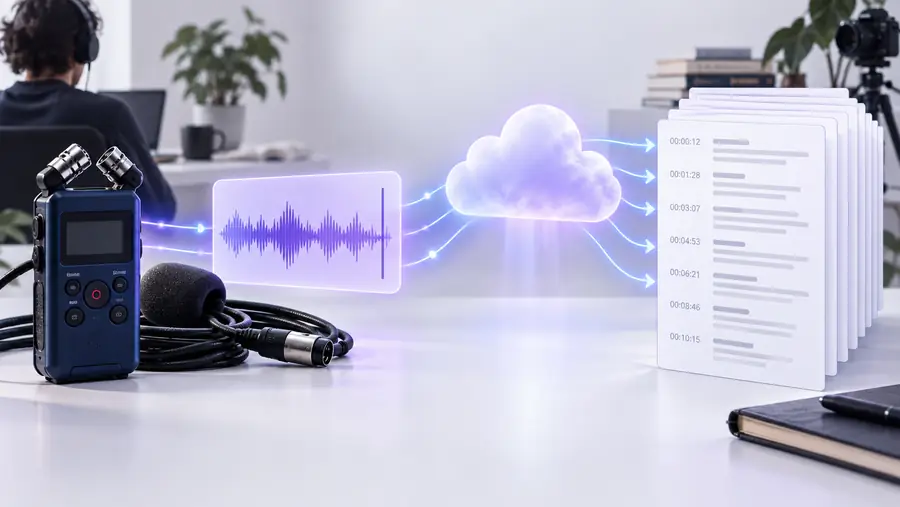 音声ソース
音声ソース
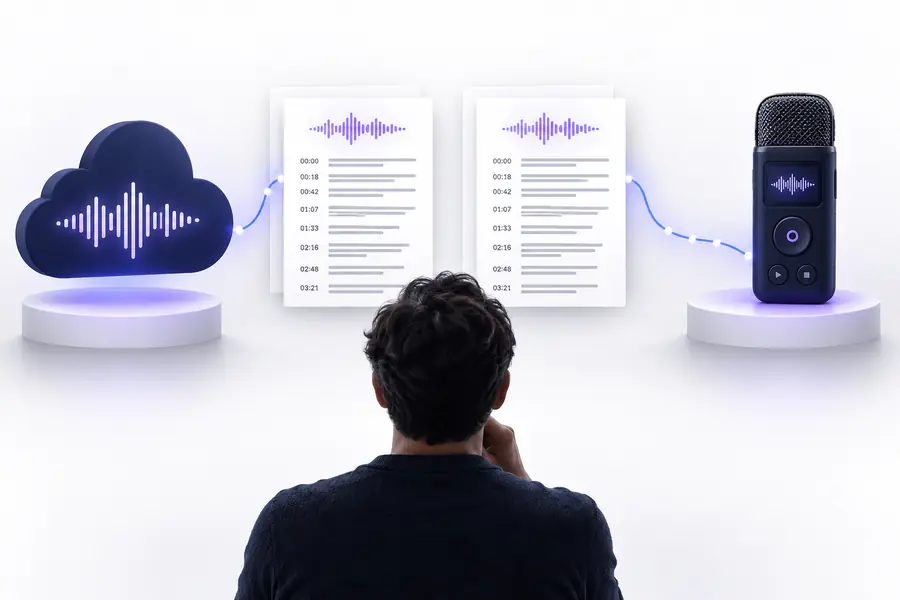 テキストの下書き
ワークフローの概要
これらの基準点は、自動的な完全性を約束するものではなく、ワークフローの実用的な形を示すものです。
境界を理解する
Googleのルートは便利ですが、レビューや、あらゆる専用の音声文字起こしワークフローを完全に代替するものではありません。
Googleはさまざまな製品やサービスを提供しているため、正確な手順はアカウント、ファイルの保存場所、利用可能な機能によって異なる場合があります。
回避策
重要な録音をアップロードする前に、使用するGoogleの具体的なツールを確認するか、アップロード手順がより明確な音声文字起こしを使用してください。
背景雑音、話者の重なり、アクセント、マイクからの距離、音量の小ささは、文字起こしの精度を低下させる可能性があります。
回避策
できるだけ音質のよい音源を使用し、名前、数字、専門用語は録音を聞きながら手動で確認してください。
音声が重なったり、参加者が頻繁に入れ替わったりすると、生成された文字起こしでは話者を正確に分けられないことがあります。
回避策
話者の交代箇所を自分で確認し、該当する部分を聞いた後でのみラベルを追加してください。
テキストを共有または引用する前に、句読点、段落分け、タイムスタンプ、書式を整える必要がある場合があります。
回避策
最初の出力は編集可能な下書きとして扱い、選択した文書作成のワークフローで丁寧に仕上げの確認を行ってください。
次のステップへ
わかりやすい方法で始めたい場合は、まずAudio Transcriberで文字起こしを行い、その後、元の音声とテキストを比較してください。このワークフローは、余計な手間をかけずに、話された内容を編集可能な成果物へ変換できるよう設計されています。
今すぐ音声を文字起こしするよくある質問
録音をテキストに変換するGoogleの方法についての実用的な質問への回答。
Googleでは、特定の製品やサービスを通じて音声からテキストへのワークフローを利用できますが、具体的な手順は使用するGoogleツールによって異なります。重要な録音を任せる前に、現在の機能、対応している入力形式、アカウント要件を確認してください。
まず、録音が保存されている場所と、処理に使用するGoogleサービスを確認します。そのワークフローを通じてファイルをアップロードまたは提供し、最初の下書きが完全だと思い込まず、文脈を確認しながら返されたテキストを見直してください。
どの方法でも、すべての形式、サイズ、言語、録音状態に対応していると考えるべきではありません。サービスの現在の要件を確認し、最初のアップロードが拒否された場合に備えて、音声の互換性のあるコピーを用意しておきましょう。
録音が明瞭で、話者が重なっていなければ、役立つ作業用の下書きになります。ただし、共有する前に、名前、数字、専門用語、話者の切り替わり、聞き取りにくい箇所を必ず確認してください。
ファイル管理や共同作業をすでにGoogleツール中心で行っているなら、Googleの方法を選びましょう。主な目的が、どのサービスを開くかについての判断を減らし、アップロード、文字起こし、確認を明確な流れで行うことなら、専用の音声文字起こしを選んでください。